機能
Copaky は、azooKey を基盤とした iOS 向け日本語キーボードに、オフラインのクリップボード履歴や、他のキーボードにはあまりない選択肢をいくつか加えたものです。どこにも通信しません。このページでは、それぞれの機能が何をするか、どうやって使い始めるかをまとめています。「なぜそうなっているか」を知りたい場合はよくある質問もご覧ください。
はじめに
Copaky を導入してから、思い通りに動くキーボードになるまでの3つの手順です。画面つきの完全なガイドもご覧ください。
1. キーボードを追加する
iOS では、自分で追加するまでサードパーティ製キーボードはオフのままです — これはどのキーボードにも必要な最初の手順で、Copaky に固有のものではありません。
2. フルアクセスを許可する
キーボードの触覚フィードバック・貼り付けキー・クリップボード履歴タブが有効になります。触れる内容はすべて端末内にとどまり — キーボードは通信を一切行いません。
3. 他のAppからのペーストを許可する
クリップボード履歴タブがコピー内容を読み取るたびに表示される iOS の「ペーストを許可」ダイアログの繰り返し表示がなくなります。
入力と予測変換
一打一打、毎回使う部分です。
日本語入力(フリック・ローマ字)
azooKey のかな漢字変換エンジンを採用。ライブ変換は既定でオンになっており、入力中の文字列を自動的に漢字へ変換していきます。
切り替え方:設定 ▸ キーボードの種類でフリックかローマ字かを選択。設定 ▸ ライブ変換でオフにすれば、変換候補を自分で確定するスタイルに戻せます。
アクセント付き文字に対応した英語 QWERTY
ラテン文字タブで文字を長押しすると、ラテンアルファベットを使う言語のアクセント付き文字が出せます — 「e」なら è é ê ë、「a」なら à á â ä ã、i・o・u・n・ç も同様です。実際によく使われるアクセントを先頭に並べています(é より先に è)。
使い方:特に設定は不要です。ラテン文字タブで母音を長押しするだけです。
上段の数字表示(任意・2方式)
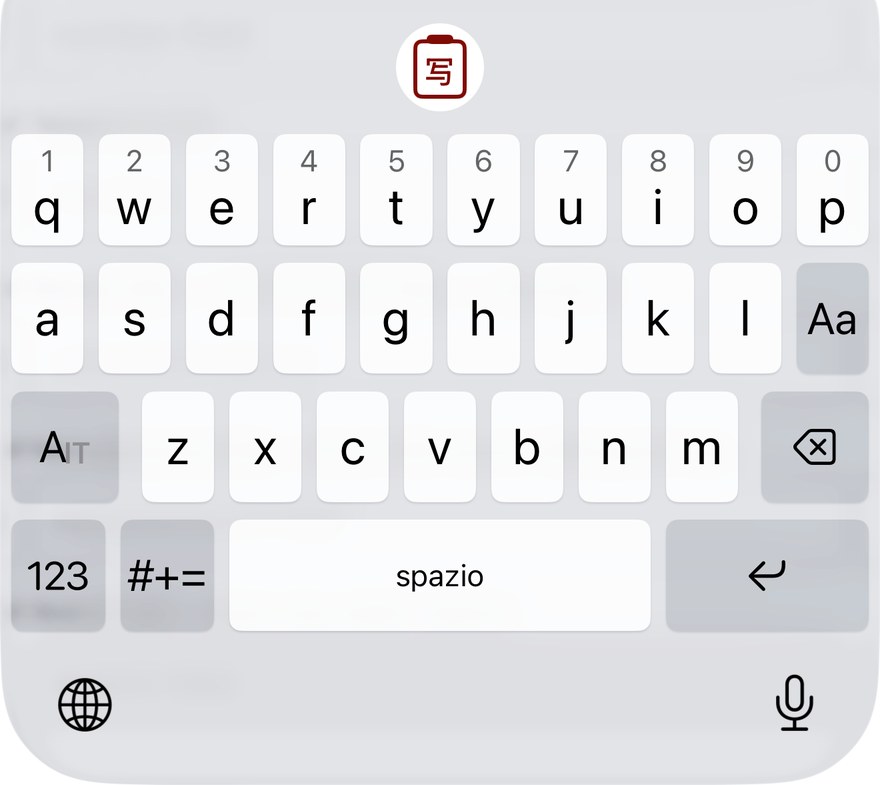
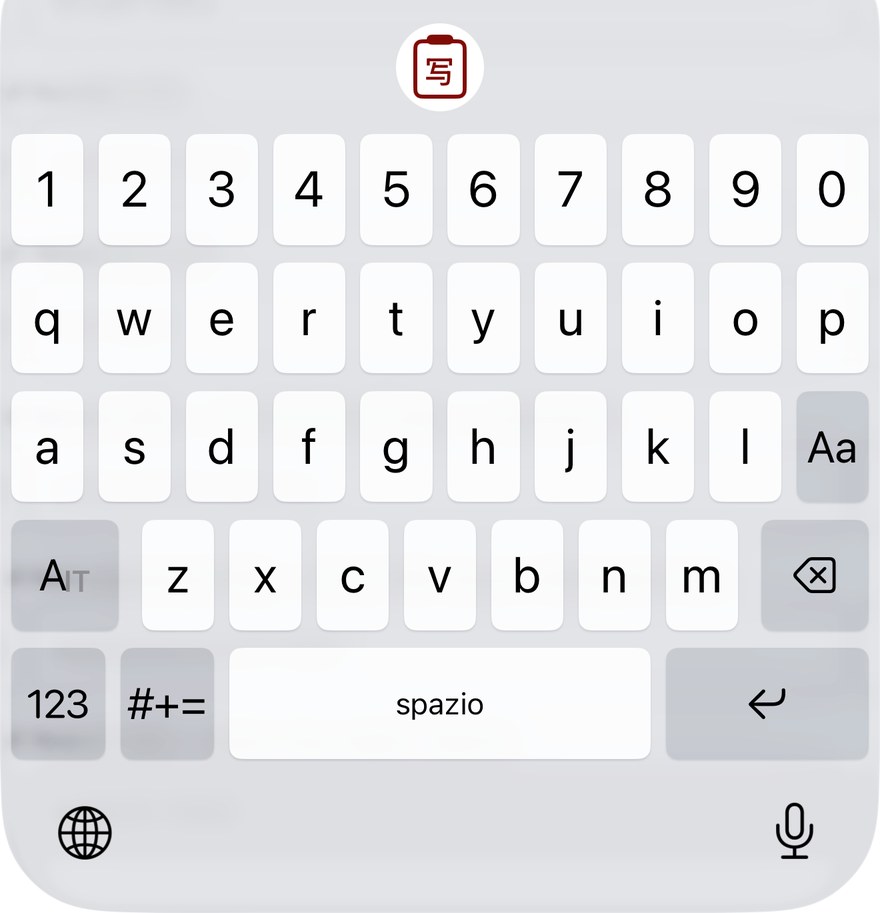
どちらも既定はオフです。文字キーの上に小さな数字を表示して長押しで入力する方式と、QWERTY の上に本物の数字キーを1行追加する方式があります(後者はキーボードが1行分高くなり、文字キーの大きさは変わりません)。オンにするまで、キーボードの見た目・挙動は従来のままです。
オンにする方法:設定 ▸ 操作性 ▸「上段に数字を表示」(ヒント表示)または「QWERTYに数字行を追加」(実数字行)。
親指がすでに知っているレイアウト
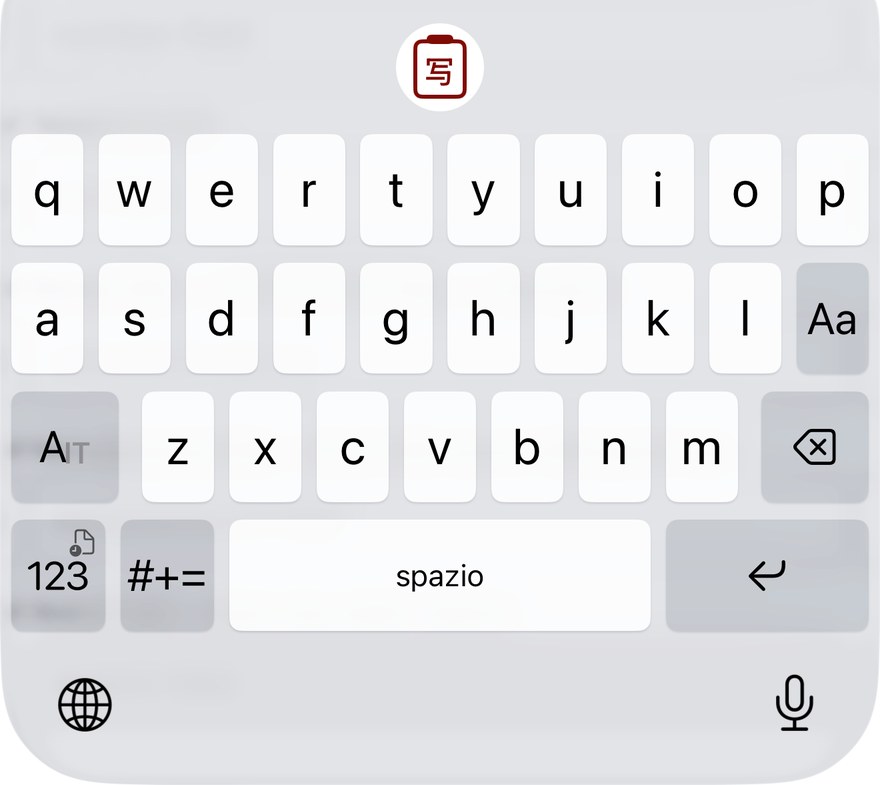
ラテン文字レイアウトの最下段は、Apple 標準キーボードと同じ比率です:広いスペースバー、おなじみの ↵ 記号のコンパクトな改行キー、そしてスペースの隣に押し間違えやすいピリオドキーはありません。スペースを2回タップすると、システムキーボードと同じように「. 」が入力され、直後の削除キーで2つのスペースに戻せます。許可されたフィールドでは文頭が自動的に大文字になり、新規インストールでは英語・イタリア語は QWERTY から始まります。どの挙動にも個別のスイッチがあります。
スイッチの場所:設定 ▸ 操作性 ▸「スペース2回でピリオド」および「文頭を自動で大文字に」。
候補バーは、必要なときだけ
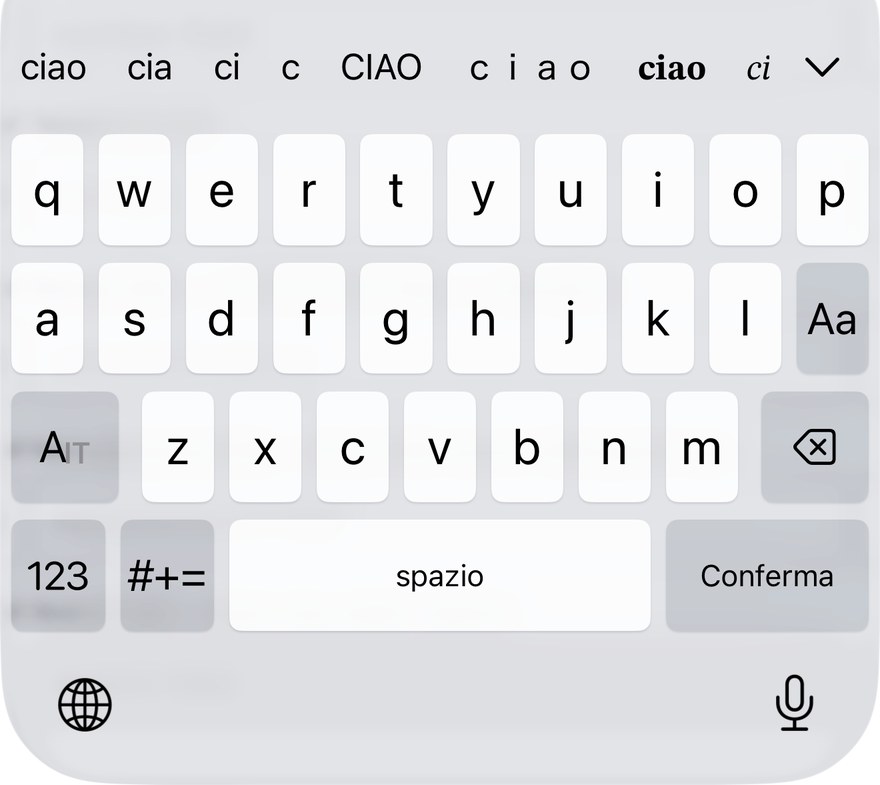
ラテン文字レイアウトでは、候補バーは空の間は自動的に隠れ、キーボードが画面を占める高さが減ります — 候補やお知らせが表示できる状態になった瞬間に再表示されます。日本語レイアウトでは常に表示されます:変換はそこで行われるためです。
変更方法:設定 ▸ バー ▸「空のときは候補バーを隠す(ラテン文字)」。
スペースバーをスライドしてカーソル移動
英語・イタリア語・ローマ字日本語の QWERTY で使えるオプトインのジェスチャーです。スペースバーの上で指を左右にスライドすると、カーソルが一歩ずつ動きます — システムキーボードのトラックパッドモードと同じ発想を、強押しなしで使えます。3段階の感度(遅め・中くらい・速め、既定は中くらい)で、1文字動くまでのスライド距離を選べます。タップでは従来どおりスペースが入力され、日本語フリックには影響しません。試験提供中のため既定はオフです。
オンにする方法:設定 ▸ 操作性 ▸「スペースをスライドしてカーソルを移動」。感度の選択肢は同じスイッチの下に表示されます。
キーとジェスチャーのカスタマイズ
次候補キー、ラテン文字タブのシフトキー、そしてフリック入力での削除キー左フリック(文頭まで一括削除するか、1文字ずつ削除するか)など、好みに合わせて変更できるキーがいくつかあります。
変更方法:設定 ▸ カスタムキーおよび設定 ▸ 操作性。
見た目はこう変わります
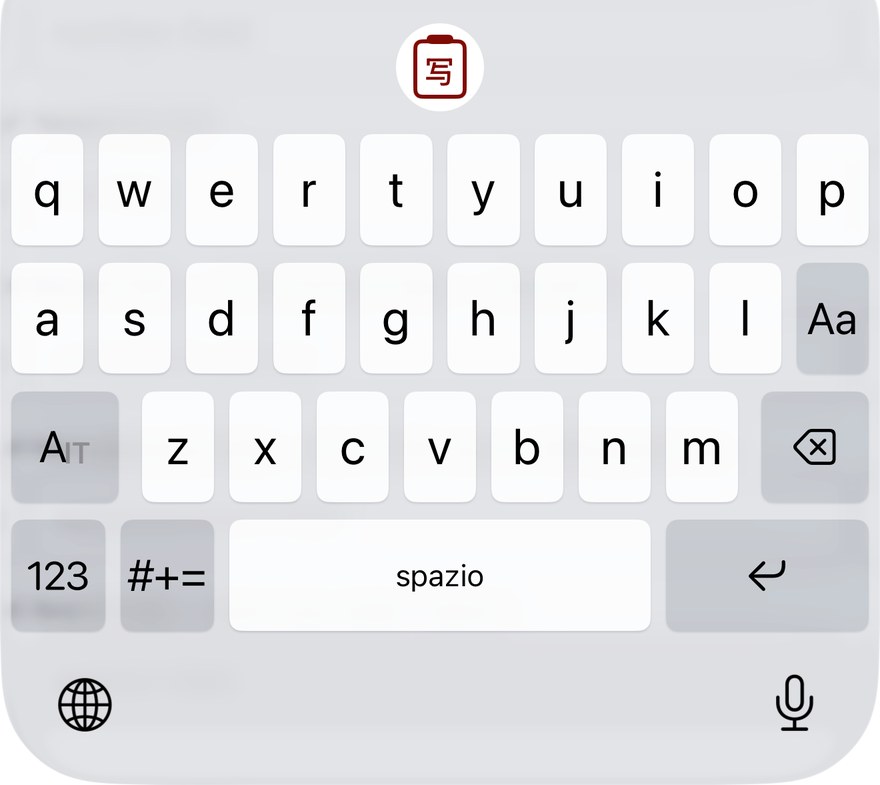
上のオプションは、キーボードの見た目そのものを変えます。以下は、同じキーボードでスイッチを切り替えて撮影した実際の画面です — 各スイッチは設定 ▸ 操作性または設定 ▸ バーにあります。
クリップボードと履歴
キーボードへの要望として最も多く挙がる機能を、あなたの意思のみで動く形にしました:オンにするまで何もせず、あなたが操作したときだけ読み取ります。
オフラインのクリップボード履歴
キーボード内の専用タブから、最近コピーしたものを見て、コピー元のアプリに戻らずそのまま再利用できます。すべて端末内に保存されます。既定はオフで、オンにするまでキーボードの挙動は一切変わりません。
オンにする方法:Copaky アプリ ▸ 設定 ▸ バー ▸「クリップボードの履歴を保存」。フルアクセスが必要です(下記「プライバシーと権限」参照)。オンにすると、123 キーの長押しでキーボードから直接履歴が開きます — キーの小さなバッジが目印です。同じ設定の下のスイッチで、どのキーで開くかを選べます — 既定は 123、#+= と ☆123 も選択できます。
取得はあなたの操作のときだけ
キーボードは「クリップボードが変化したかどうか」だけを確認しており、クリップボードタブの取得ボタンをタップするまで中身は読み取りません。このタップが、iOS 自体の「ペーストを許可」ダイアログを表示させるきっかけにもなります — Copaky がバックグラウンドで密かに読み取ることはありません。
使い方:クリップボードタブを開き、今コピーしている内容を保存したいときに取得ボタンをタップします。
パスワード欄は取得されません
iOS がセキュア入力欄と判定するフィールドでは、取得ボタン自体が無効化されます。セキュアと明示されていなくても、パスワード欄に見えるフィールドには同じガードが適用されます。
ピン留め、自動削除、サイズ上限
残したい項目はピン留めでき、ピン留めしていない項目は7日後に自動的に削除されます。1件あたり5万文字(256KB)が上限で、それを超えるものは保存されず、静かにスキップされます(途中で切られることもありません)。
言語
日本語と英語を基本とし、イタリア語は「要望があったから追加した」最初の言語です。
日本語
azooKey のかな漢字変換を、フリックまたはローマ字で。上記のライブ変換も同様に動作します。
英語
フル QWERTY 配列。予測候補はシステム自体の英単語リストから出しており、Copaky 独自のオートコレクト機能を別途重ねているわけではありません。任意の実験的な設定(既定オフ)で、英語・イタリア語のよくある入力ミスをスペース入力時に自動修正できます。
イタリア語を使う
言語切替キーの巡回にイタリア語を加え、ラテン文字タブでイタリア語辞書からの予測変換を開始します。システムの優先言語が最初にイタリア語になっている端末では既定でオンになり、それ以外の端末ではオンにするまでオフのままです。オンのときは、言語キーが有効な言語を巡回し、長押しすると直接切り替え先を選べるメニューが開きます。巡回の順番は設定の編集可能な「使用する言語」一覧で決まります:日本語は先頭に固定、英語は常に有効、イタリア語は英語との順番を並べ替えられます。キーには次に切り替わる言語も表示されます。キーボードを開いたまま設定を切り替えても、キーボードを再起動せずすぐに反映されます。
切り替え方:設定 ▸ 操作性 ▸「イタリア語を使う」。
スペースでの自動アクセント(イタリア語)
イタリア語タブでは、「perche」のようにアクセントなしで書いた単語のあとにスペースを押すと、辞書が持つアクセント付きの形(「perché」)に置き換わります。ただし、アクセント付きの形の方が辞書上でより一般的だと判断された場合に限ります。「si」や「da」のようにアクセントなしでも正しい単語には作用せず、住所・メール・パスワードなど自動修正を受け付けないフィールドでも作動しません。既定はオンで、オフにもできます。
オフにする方法:設定 ▸ 操作性 ▸「スペースでの自動アクセント(イタリア語)」。
自分の単語を登録(ユーザ辞書)
標準辞書にない単語(人名・専門用語など)を登録すると、以降は予測候補として表示されます。
使い方:設定 ▸ ユーザ辞書。
アプリ内の「対応言語」
アプリ内の専用画面では、言語ごとに1枚のカードで、できることとまだ制限があることを一覧できます:日本語(フリックとローマ字、かな漢字変換、ライブ変換、予測候補、絵文字、ユーザ辞書 — ニューラル変換モデル Zenzai はこの 0.1 には含まれておらず、将来のバージョンで追加予定)、英語(入力中に予測候補が出るラテン文字タブ — 任意の実験的な設定(既定オフ)で、よくある入力ミスをスペース入力時に自動修正できます)、イタリア語(アクセント付きの形を含むイタリア語の候補が出るラテン文字タブ、スペースでの自動アクセント、同じ任意の実験的な入力ミス修正にも対応 — 語彙は今後のアップデートで拡充予定)。すべて端末内で完結し、キーボード拡張は通信を行いません。
確認場所:設定 ▸ Copaky について ▸ 対応言語。
見た目とテーマ
見た目やレイアウトは、すべて端末内で設定します。
3つの標準テーマ
ライト・ダーク・レッドの3種類。いずれもシステムの見た目をそのまま流用したものではなく、独自に配色したテーマです。
切り替え方:設定 ▸ 着せ替え。
カスタムタブ(custard)
アプリ内で自分だけのキーボードレイアウトを作成するか、端末に保存済みのファイルからインポートできます。ネット上のライブラリからダウンロードする機能はあえて用意していません(下記「プライバシーと権限」参照)。
使い方:設定 ▸ カスタムタブ。
タブバーの並び
クリップボード履歴・絵文字・自作のカスタムタブなど、タブバーに表示するタブとその並び順を決められます。
変更方法:設定 ▸ バー ▸「タブバーを編集」。
サウンド・振動・文字サイズ
キー入力音とタップ時の振動はそれぞれ個別にオフにでき、キーボード自体の文字サイズもシステム設定とは別に調整できます。
変更方法:設定 ▸ サウンドと振動および設定 ▸ 表示。
プライバシーと権限
フルアクセスが実際に何をするか、そして何をしないか。
フルアクセスは任意です
文字入力・日本語変換・テーマ、いずれもフルアクセスなしで動作します。フルアクセスが必要なのは、クリップボード履歴(システムのクリップボードを読むために必要)と、キーボードの触覚フィードバック・貼り付け機能の2つだけです。既定はオフで、それを必要とする機能をオンにするまで要求されません。
確認方法:設定 → 一般 → キーボード → キーボード → Copaky → フルアクセスを許可。
通信ゼロ
キーボード拡張が持つ権限(entitlement)は、同じ端末上の Copaky 本体アプリとデータを共有するための App Group ただ一つです。通信機能自体が存在しないため、フルアクセスの有無にかかわらず、読み取った内容がどこかに送信されることはありません。
アカウント不要
サインインするものが何もありません:アカウントも、クラウド同期も、プロフィールもありません。どの機能もアカウントなしで動作し、その方針は変わりません。
テレメトリなし — 「データを収集しない」
解析(アナリティクス)も、クラッシュレポートの外部送信も、広告識別子も一切ありません。Copaky の App Store プライバシー情報は「データを収集しない(Data Not Collected)」と申告しています。
オープンソース
Copaky は、azooKey と同じ MIT ライセンスのオープンソースプロジェクトとして開発されており、リポジトリは github.com/pettipol/copaky で公開しています。詳しくはクレジットと謝辞をご覧ください。