
はじめに
3つの手順で、所要時間は約2分です:キーボードを追加し、フルアクセスを許可し、他のAppからのペーストを許可します。すべて端末内で完結し、キーボードは通信を一切行いません。
1. キーボードを追加する
iOS では、自分で追加するまでサードパーティ製キーボードはオフのままです — これはどのキーボードにも必要な最初の手順で、Copaky に固有のものではありません。
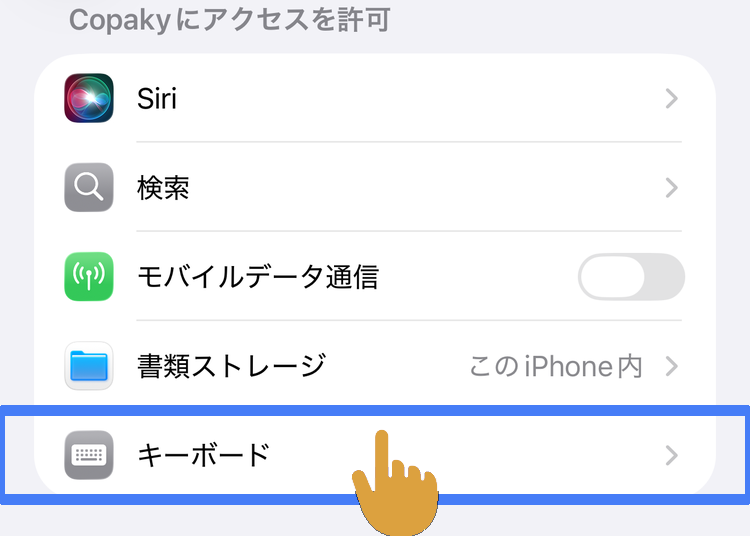
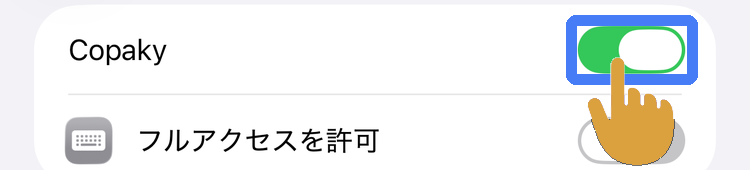
操作場所:設定 ▸ アプリ ▸ Copaky ▸ キーボード ▸ 「Copaky」をオンにする。
2. フルアクセスを許可する
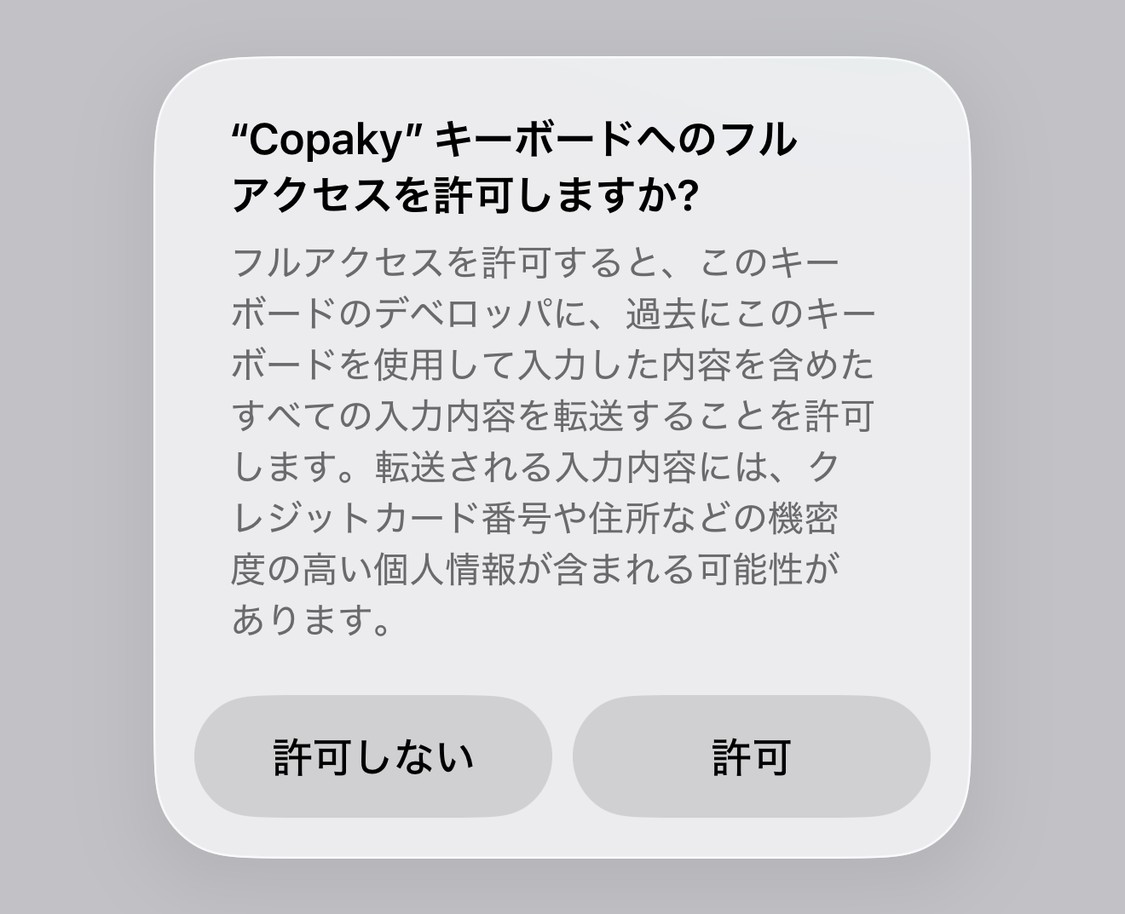
フルアクセスは、キーボードの触覚フィードバック・貼り付けキー・クリップボード履歴タブを有効にします。読み取ったデータは端末内にとどまり — キーボードは通信を一切行いません — フルアクセスはいつでもまたオフに戻せます。
操作場所:設定 ▸ アプリ ▸ Copaky ▸ キーボード ▸ フルアクセスを許可をオンにする。
3. 他のAppからのペーストを許可する
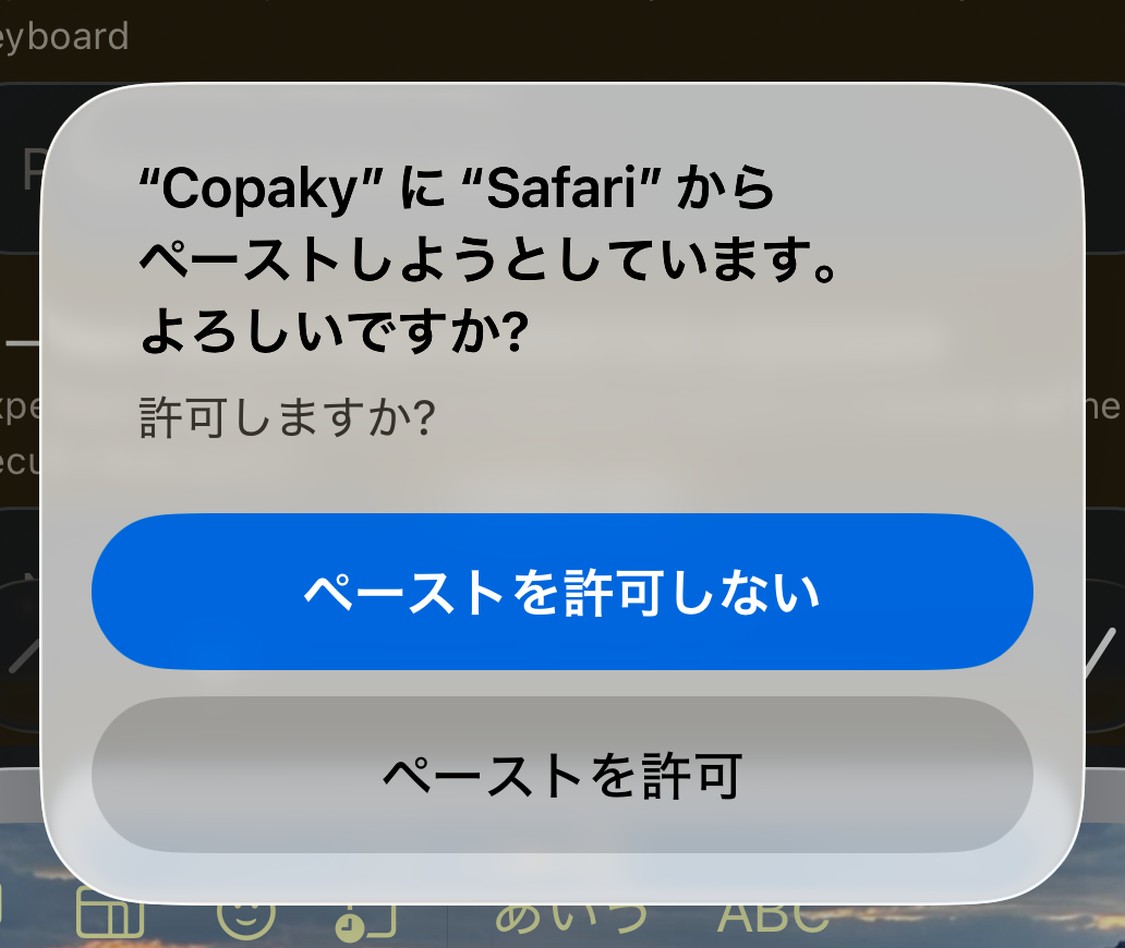
「ほかのAppからペースト」の項目は、Copaky が一度クリップボードを読み取った後にだけ設定アプリに現れます。まず「クリップボードの履歴」タブの「現在のクリップボードを追加」を 1 回タップし、最初に出る iOS のダイアログで「ペーストを許可」を選んでください。
許可しないと、クリップボード履歴タブがコピー内容を読み取るたびに iOS 自体の「ペーストを許可」ダイアログが毎回表示されます。オンにすると、この繰り返し表示がなくなります。
操作場所:設定 ▸ Copaky ▸ 他のAppからのペースト ▸ 許可。
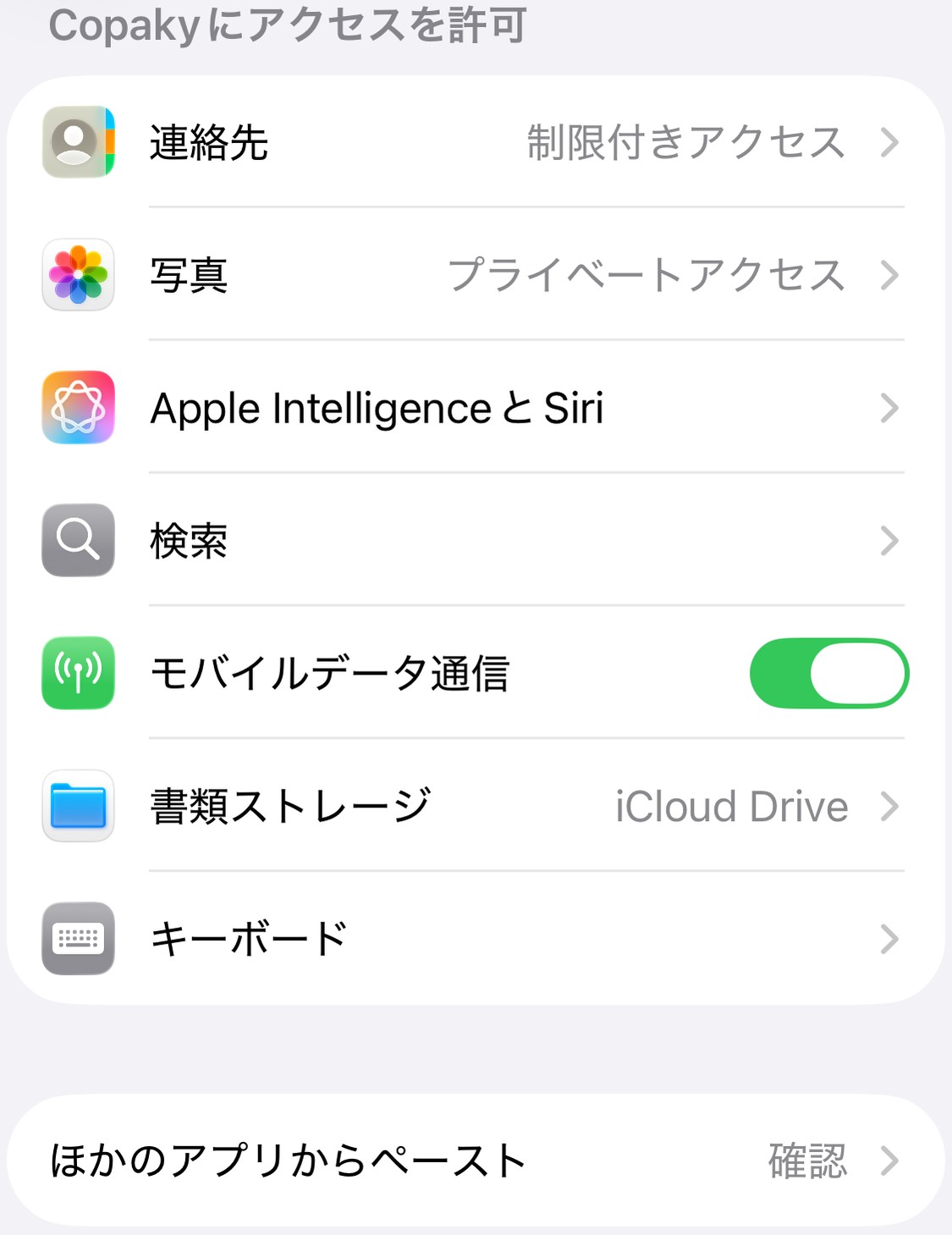
アプリ内での確認場所
同じ手順は、Copaky アプリ内でもいつでも確認できます:Tips ▸ はじめに、そして設定 ▸ Copaky について ▸ はじめに。
次にすること
セットアップが終わったら、知っておくと便利なことがいくつかあります。
- 言語キー(あ/A/IT)は有効な言語を巡回し、次に切り替わる言語も表示します。長押しすると、切り替え先を直接選べます。
- 設定で「イタリア語を使う」をオンにすると、この巡回にイタリア語が加わり、ラテン文字タブでイタリア語の候補が出るようになります。巡回の順番は同じ設定画面の編集可能な「使用する言語」一覧で決まります — 日本語は先頭に固定、英語は常に有効、イタリア語は並べ替えできます。
- イタリア語タブでは、アクセントなしで書いた単語のあとにスペースを押すと、その形の方が一般的な場合にアクセント付きの形に置き換わります(「perche」→「perché」)。
- 数字・記号タブも使用中の言語に合わせて変わります — 例えば日本語タブでは、スペースキーと改行キーは日本語のまま(空白・改行)です。
- クリップボードの履歴は、123 キーの長押しでも開けます(既定。#+= と ☆123 キーは設定で追加でき、有効なキーには小さなバッジが付きます)。
- 既定でオフのオプトイン機能が2つ、設定 ▸ 操作性にあります:QWERTY の上の本物の数字行(「QWERTYに数字行を追加」)と、アルファベット QWERTY(英語・イタリア語・ローマ字日本語)でのスペースバーのスライドによるカーソル移動(「スペースをスライドしてカーソルを移動」)。