
Funzionalità
Copaky è una tastiera giapponese per iOS basata su azooKey, estesa con una cronologia degli appunti offline e alcune opzioni che la maggior parte delle tastiere non offre — senza nulla che comunichi verso l'esterno. Questa pagina spiega cosa fa ciascuna parte e come attivarla. Cerchi il perché di una scelta invece del come si fa? Guarda le Domande frequenti.
In questa pagina
Per iniziare
Tre passi da quando installi Copaky a una tastiera che si comporta come ti aspetti. Leggi la guida completa, con le immagini per ogni passo.
1. Aggiungi la tastiera
iOS tiene spente le tastiere di terze parti finché non le aggiungi tu — è il passo che serve per qualsiasi tastiera, non qualcosa di specifico di Copaky.
2. Consenti Accesso completo
Sblocca il feedback tattile della tastiera, il tasto incolla e la scheda cronologia appunti. Tutto resta sul tuo telefono — la tastiera non fa connessioni di rete.
3. Consenti di incollare da altre app
Quando gli appunti vengono letti, iOS può chiederti di consentire l'incolla. La comparsa del messaggio dipende dalla versione di iOS, dall'app, dai permessi e dal percorso usato per incollare.
Scrittura e suggerimenti
Le parti che usi a ogni tocco di tasto.
Input giapponese (flick e romaji)
Il motore di conversione kana-kanji di azooKey, con la Conversione live che trasforma automaticamente ciò che stai scrivendo in kanji man mano che digiti, attiva di default.
Come attivarlo/disattivarlo: Impostazioni ▸ Tipo di tastiera per scegliere flick o romaji; Impostazioni ▸ Conversione live per disattivare la conversione automatica, se preferisci confermare ogni segmento tu stesso.
QWERTY inglese con caratteri accentati
Tieni premuta una lettera sulla tastiera latina per le varianti accentate usate dalle lingue che condividono l'alfabeto latino — è é ê ë su "e", à á â ä ã su "a", e la stessa logica per i, o, u, n e ç. L'accento usato più spesso viene per primo (è prima di é), invece di seguire l'ordine alfabetico o quello di sistema.
Come si usa: non serve attivare nulla — tieni premuta una vocale qualsiasi sul tab latino.
Riga numerica opzionale
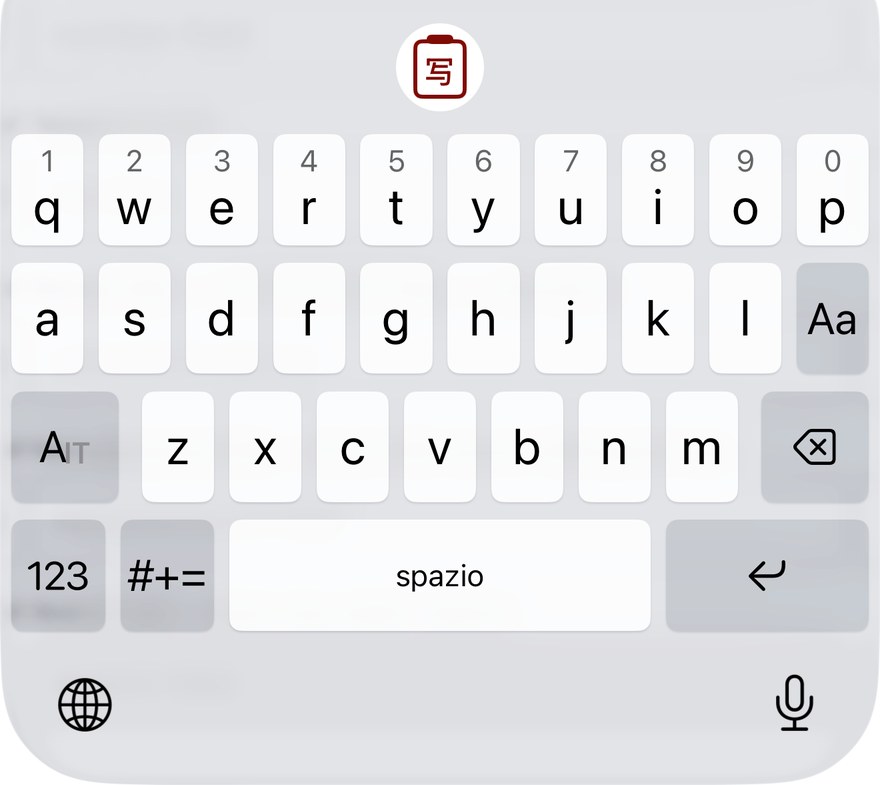
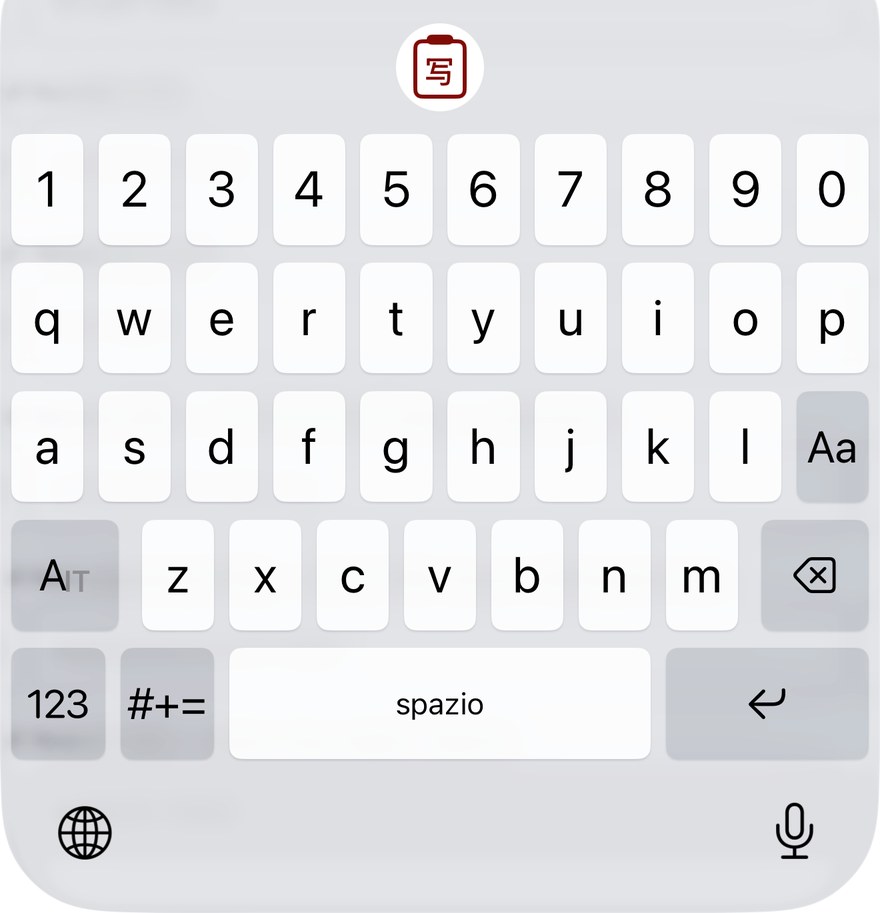
Due varianti, entrambe disattivate di default: piccole cifre-suggerimento sopra la riga delle lettere (tieni premuta una lettera per digitare la cifra), oppure una vera quinta riga di tasti numerici dedicati sopra le lettere QWERTY — la tastiera cresce di una riga e ogni lettera mantiene esattamente la sua dimensione. Finché non ne attivi una, la tastiera ha l'aspetto e il comportamento di sempre.
Come attivarle: Impostazioni ▸ Usabilità ▸ "Mostra i numeri nella riga superiore" (suggerimenti) oppure "Aggiungi una riga numerica alla QWERTY" (riga vera).
Un layout che i tuoi pollici conoscono già
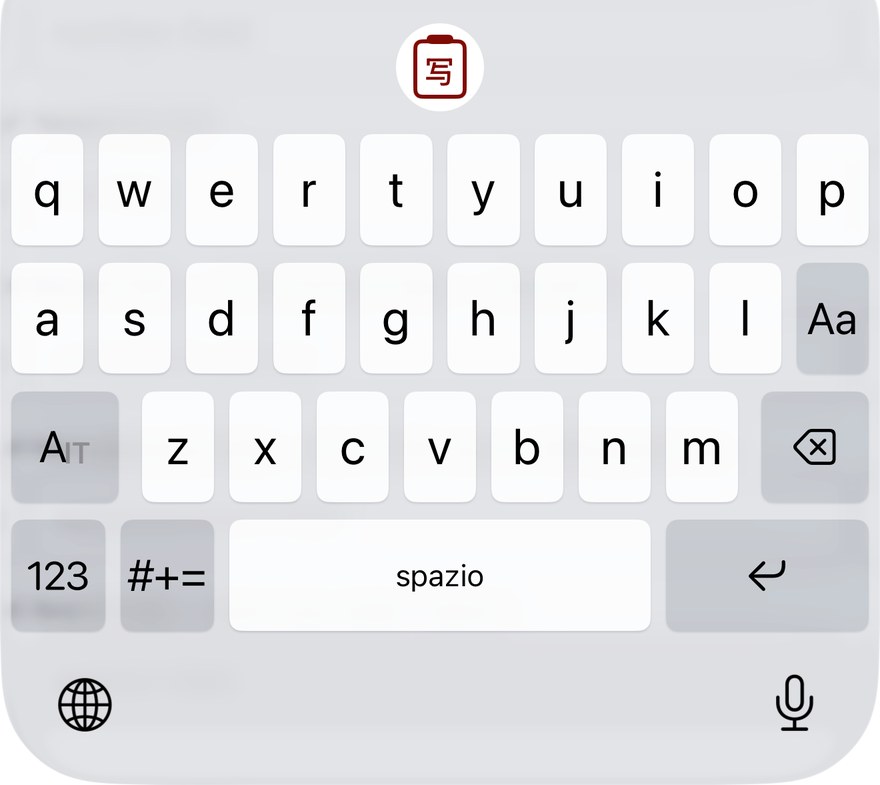
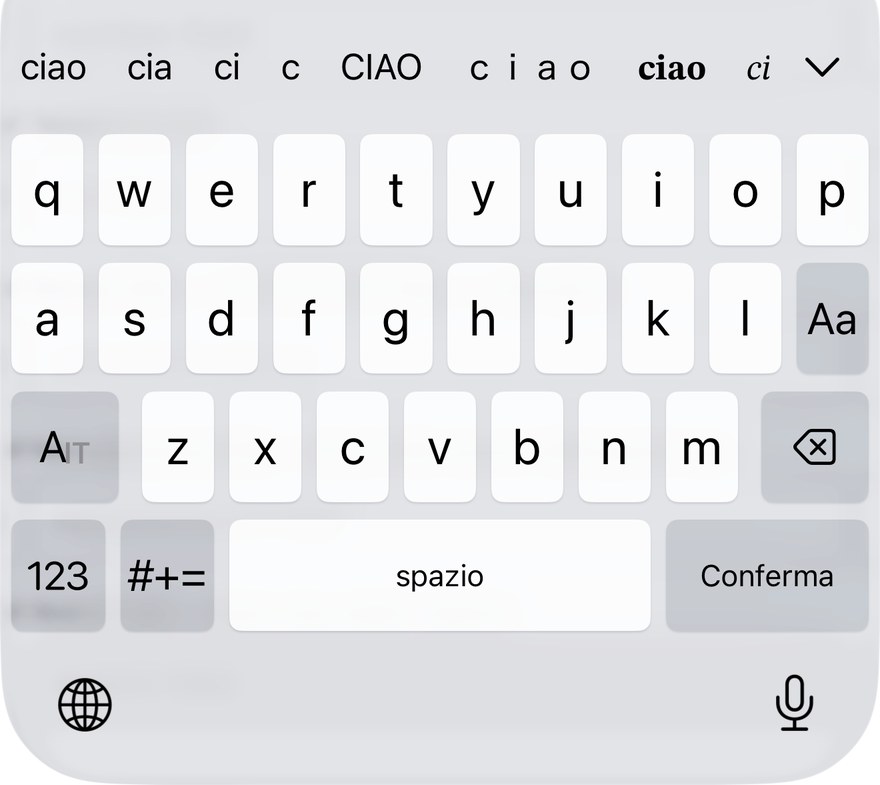
Sui layout latini la riga inferiore segue le proporzioni della tastiera Apple: barra spaziatrice larga, tasto invio compatto con il familiare simbolo ↵, e nessun tasto punto schiacciato contro lo spazio. Un doppio tocco sullo spazio inserisce «. » esattamente come sulla tastiera di sistema — e il tasto cancella subito dopo ripristina i due spazi. Le frasi iniziano con la maiuscola automatica nei campi che lo permettono, e un'installazione nuova parte in QWERTY per inglese e italiano. Ogni comportamento ha il suo interruttore, se preferisci diversamente.
Dove stanno gli interruttori: Impostazioni ▸ Usabilità ▸ "Doppio spazio per il punto" e "Maiuscole automatiche."
La barra dei suggerimenti solo quando serve
Sui layout latini la barra dei suggerimenti si nasconde da sola finché è vuota, così la tastiera occupa meno schermo — ricompare nell'istante in cui ci sono suggerimenti o avvisi da mostrare. I layout giapponesi la tengono sempre: la conversione vive lì.
Come cambiarlo: Impostazioni ▸ Barre ▸ "Nascondi la barra dei suggerimenti quando è vuota (tastiere latine)."
Scorri sullo spazio per spostare il cursore
Un gesto opt-in per le QWERTY inglese, italiana e giapponese-romaji: fai scorrere il dito a sinistra o a destra sulla barra spaziatrice per muovere il cursore passo dopo passo — la stessa idea della modalità trackpad della tastiera di sistema, senza la pressione forte. Una sensibilità a tre livelli (lenta, media, veloce) decide quanto scorrere per ogni carattere; media è il default. Un tocco inserisce ancora uno spazio, e i layout flick giapponesi non cambiano. Disattivato di default durante il periodo di prova.
Come attivarlo: Impostazioni ▸ Usabilità ▸ "Scorri sullo spazio per spostare il cursore"; il selettore di sensibilità compare sotto lo stesso interruttore.
Tasti e gesti personalizzabili
Alcuni tasti funzionano come preferisci: un tasto per il candidato successivo, un tasto Maiusc sul tab latino e — sul layout flick giapponese — se il flick verso sinistra sul tasto elimina cancella tutto fino all'inizio della riga invece di eliminare un carattere alla volta.
Come modificarli: Impostazioni ▸ Tasti personalizzati e Impostazioni ▸ Usabilità.
Come appare
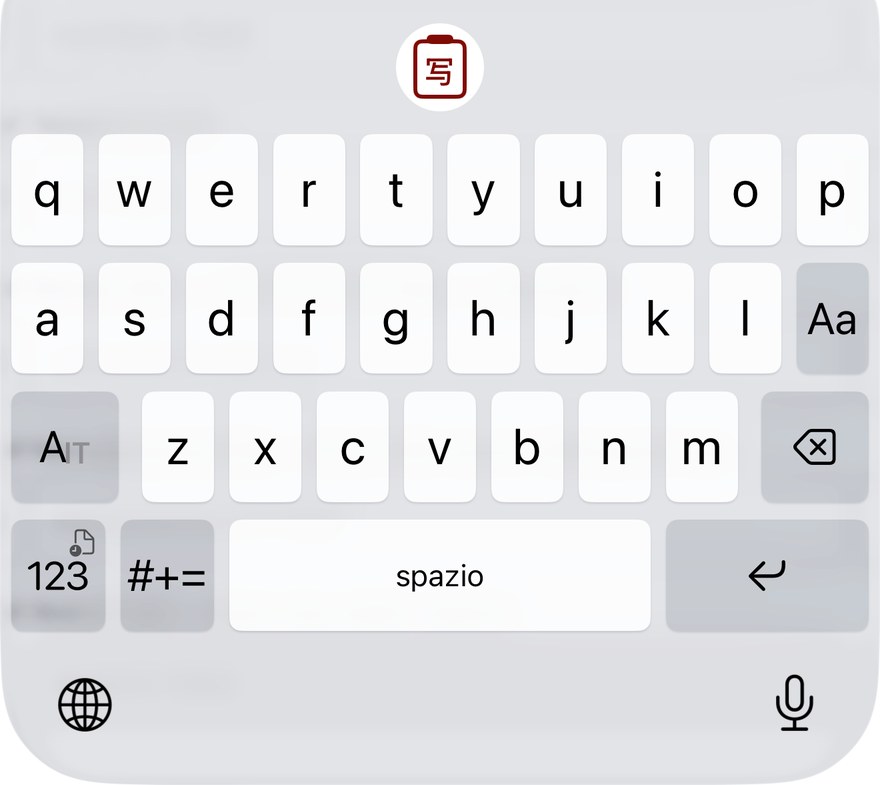
Le opzioni qui sopra cambiano l'aspetto reale della tastiera. Queste sono catture reali della stessa tastiera con interruttori diversi attivati — ogni interruttore vive in Impostazioni ▸ Usabilità o Impostazioni ▸ Barre.
Appunti e cronologia
La cronologia appunti resta sotto il tuo controllo: è disattivata finché non la attivi e viene acquisita solo quando lo chiedi.
Cronologia appunti offline
Un tab dedicato nella tastiera ti permette di sfogliare e riutilizzare ciò che hai copiato di recente, senza tornare all'app da cui l'hai copiato. Tutto resta sul tuo device. Disattivata di default; nulla nella tastiera cambia finché non la attivi.
Come attivarla: App Copaky ▸ Impostazioni ▸ Barre ▸ "Salva la cronologia degli appunti." Richiede l'Accesso completo — vedi Privacy e permessi più sotto. Una volta attiva, un tocco lungo sul tasto 123 apre la cronologia direttamente dalla tastiera — il piccolo badge sul tasto la segnala. Gli interruttori sotto la stessa impostazione scelgono QUALI tasti la aprono — 123 e ☆123 di default, con #+= disponibile come opzione.
Cattura solo su tua azione
La tastiera controlla solo se gli appunti sono cambiati, mai cosa contengono, finché non tocchi il pulsante di cattura nel tab appunti. Quando gli appunti vengono letti, iOS può chiederti di consentire l'incolla; la richiesta dipende dalla versione di iOS, dall'app, dai permessi e dal percorso usato. Copaky non legge gli appunti in background.
Come si usa: apri il tab appunti, tocca il pulsante di cattura quando vuoi salvare ciò che hai appena copiato.
La cattura è disattivata nei campi sicuri
Quando iOS contrassegna come sicuro il campo di testo attivo, il pulsante di cattura è disattivato. La protezione vale solo per quel campo: un testo sensibile copiato altrove può comunque essere salvato se tocchi il pulsante di cattura. Non acquisire password o codici.
Pin, scadenza automatica e limiti di dimensione
Fissa (pin) un elemento per tenerlo; tutto ciò che non è fissato viene eliminato automaticamente dopo 7 giorni. Un singolo elemento è limitato a 50.000 caratteri (256 KB) — tutto ciò che è più grande viene ignorato silenziosamente, invece di essere salvato o troncato a metà.
Lingue
Giapponese e inglese vengono prima di tutto. L'italiano è la prima lingua aggiunta proprio perché richiesta dagli utenti.
Giapponese
La conversione kana-kanji di azooKey, in layout flick o romaji, con la Conversione live descritta sopra.
Inglese
QWERTY completo, con i completamenti tratti dalla lista di parole inglesi del sistema stesso — non un motore di autocorrezione separato e specifico di Copaky sovrapposto a essa. Un'impostazione sperimentale opzionale (disattivata di default) può correggere i refusi comuni in inglese e italiano quando premi lo spazio.
Usa l'italiano
Aggiunge l'italiano al ciclo del tasto di cambio lingua e inizia a suggerire parole da un dizionario italiano sul tab latino. Attiva di default sui telefoni la cui lingua di sistema preferita principale è l'italiano; altrove resta spenta finché non la attivi tu. Quando è attiva, il tasto della lingua cicla tra le lingue attive, e il tocco lungo apre un menù per scegliere direttamente quella che ti serve. L'ordine del ciclo viene dall'elenco modificabile «Lingue attive» nelle Impostazioni: il giapponese resta fissato in cima, l'inglese è sempre attivo e l'italiano si può riordinare rispetto all'inglese — il tasto mostra anche quale lingua viene dopo. Se cambi l'interruttore mentre la tastiera è già aperta, il cambio si applica subito, senza bisogno di riavviarla.
Come attivarla/disattivarla: Impostazioni ▸ Usabilità ▸ "Usa l'italiano."
Accento automatico con lo spazio (italiano)
Sulla tastiera italiana, premendo la barra spaziatrice dopo una parola scritta senza accento — come «perche» — la parola viene sostituita con la forma accentata del dizionario («perché»), ma solo quando il dizionario considera quella forma più comune di quella piana. Parole corrette anche senza accento, come «si» o «da», non vengono toccate, e nei campi che rifiutano l'autocorrezione — indirizzi, email, password — la funzione non interviene. Attiva di default; si può disattivare.
Come disattivarla: Impostazioni ▸ Usabilità ▸ "Accento automatico con lo spazio (italiano)."
Le tue parole (dizionario utente)
Aggiungi parole che il dizionario integrato non conosce ancora, così compariranno tra i suggerimenti in seguito — nomi, gergo tecnico, qualsiasi cosa specifica per te.
Come si usa: Impostazioni ▸ Dizionario utente.
Lingue supportate, nell'app
Una scheda dedicata nell'app elenca, una card per lingua, cosa c'è già e cosa ha ancora dei limiti: Giapponese (flick e romaji, conversione kana-kanji, conversione live, candidati predittivi, emoji, dizionario utente — il modello di conversione neurale Zenzai non fa parte di questa 0.1 e arriverà in una versione futura), Inglese (tab latino con candidati predittivi mentre scrivi — un'impostazione sperimentale opzionale, disattivata di default, può correggere i refusi comuni quando premi lo spazio), e Italiano (tab latino con candidati italiani incluse le forme accentate, l'accento automatico con lo spazio e la stessa correzione sperimentale opzionale dei refusi — il vocabolario sarà ampliato nei prossimi aggiornamenti). Tutto gira sul device: l'estensione tastiera non fa connessioni di rete.
Dove si trova: Impostazioni ▸ Informazioni su Copaky ▸ Lingue supportate.
Aspetto e temi
Aspetto e layout, tutti configurati sul device.
Tre temi integrati
Chiaro, Scuro e un tema con accento rosso — ciascuno una palette fatta a mano, non una copia dell'aspetto di sistema.
Come cambiarlo: Impostazioni ▸ Temi.
Tab personalizzati (custard)
Crea il tuo layout di tastiera nell'app, oppure importane uno da un file già presente sul tuo device. Non c'è nessuna libreria online da cui scaricare — di proposito, vedi Privacy e permessi più sotto.
Come si usa: Impostazioni ▸ Tab personalizzati.
Ordine della barra dei tab
Decidi quali tab — cronologia appunti, emoji, i tuoi tab personalizzati — compaiono nella barra dei tab della tastiera, e in quale ordine.
Come modificarlo: Impostazioni ▸ Barre ▸ "Modifica barra dei tab."
Suoni, feedback tattile e dimensione del testo
I suoni dei tasti e il feedback tattile al tocco possono essere disattivati indipendentemente l'uno dall'altro, e la dimensione del carattere della tastiera può essere regolata separatamente dall'impostazione di sistema.
Come modificarlo: Impostazioni ▸ Audio e vibrazione e Impostazioni ▸ Visualizza.
Privacy e permessi
Cosa fa davvero l'Accesso completo, e cosa non fa mai.
L'Accesso completo è facoltativo
La digitazione di base, la conversione giapponese e i temi funzionano senza Accesso completo. La cronologia appunti, il feedback tattile e il tasto incolla dipendono da questo permesso. È disattivato di default e Copaky non lo richiede finché non attivi una funzione che ne ha bisogno.
Dove verificarlo: Impostazioni iOS → Generali → Tastiera → Tastiere → Copaky → Consenti Accesso completo.
Zero chiamate di rete
L'unico entitlement dell'estensione tastiera è l'App Group che le permette di condividere dati con l'app Copaky sullo stesso device. Non c'è alcuna capacità di rete — quindi nulla di ciò che legge può essere inviato da nessuna parte, con o senza Accesso completo.
Nessun account, mai
Non c'è nulla a cui registrarsi: nessun account, nessuna sincronizzazione cloud, nessun profilo. Ogni funzione lavora senza — e resta così.
Nessuna telemetria — «dati non raccolti»
Nessuna analisi, nessun SDK di crash-reporting, nessun identificatore pubblicitario. L'etichetta privacy di Copaky sull'App Store dichiara Data Not Collected.
Open source
Copaky è sviluppato come progetto open source con licenza MIT, la stessa usata da azooKey; il codice è pubblico su github.com/pettipol/copaky. Vedi Crediti e ringraziamenti.